Tips
Cómo conectar celular a TV: guía completa paso a paso
18 Febrero 2026
•
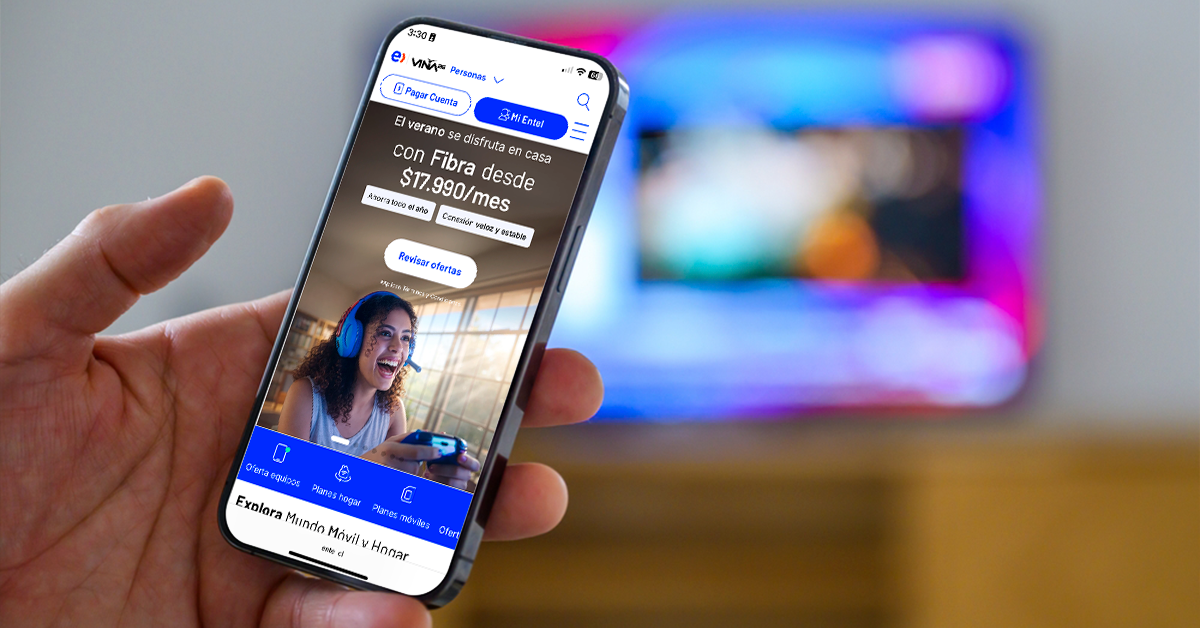
Proyectar el contenido de tu dispositivo móvil en una pantalla más grande transforma por completo la experiencia de visualización. Ya sea para compartir fotografías con la familia, disfrutar de videojuegos con mayor inmersión o realizar presentaciones profesionales, saber cómo conectar celular a TV se ha convertido en una habilidad esencial en el entorno digital actual. Las opciones disponibles abarcan desde conexiones inalámbricas hasta soluciones con cable, cada una con ventajas específicas según tus necesidades.
La tecnología moderna ofrece múltiples caminos para lograr esta conexión, eliminando las barreras técnicas que antes limitaban esta funcionalidad. Desde la duplicación de pantalla (Screen Mirroring) nativa en dispositivos Android hasta el ecosistema AirPlay de Apple, pasando por adaptadores físicos, las alternativas se adaptan a diferentes escenarios y presupuestos. Comprender estas opciones te permitirá elegir el método más conveniente para tu situación particular.
Conexión inalámbrica: duplicar pantalla sin cables
La forma más sencilla de conectar el celular a la televisión es a través de las funciones nativas de tu televisor inteligente. Este método, conocido como compartir pantalla sin cables, elimina la necesidad de accesorios adicionales y aprovecha la infraestructura Wi-Fi existente en tu hogar.
Para conectar Android a Smart TV de manera inalámbrica, el proceso comienza verificando que ambos dispositivos estén conectados a la misma red Wi-Fi. Entra en los "Ajustes" de tu teléfono, accede al apartado de "Pantalla" y busca la opción "Enviar Pantalla" o "Cast". Desliza desde la parte superior de la pantalla del celular y localiza el ícono que muestra un rectángulo con ondas en una esquina; al seleccionar esta función, el dispositivo busca automáticamente televisores compatibles conectados a la misma red WiFi.
La tecnología Miracast, integrada en la mayoría de dispositivos Android desde la versión 4.2, permite esta duplicación de forma nativa. Es compatible con teléfonos Android 4.2 o posteriores, y las televisiones inteligentes de Sony, LG y Samsung comenzaron a soportar esta tecnología a partir de 2013. Esta compatibilidad amplia garantiza que la mayoría de usuarios puedan aprovechar esta funcionalidad sin inversiones adicionales.
Configuración de Screen Mirroring en Android
El proceso de configuración requiere pasos específicos que varían ligeramente según el fabricante del dispositivo. Asegúrate de que tu Smart TV y tu Android estén en la misma red Wi-Fi; en tu dispositivo Android, abre los ajustes y busca la opción de "Pantalla inalámbrica" dentro de las configuraciones de pantalla o en el menú de conexiones. Una vez habilitada esta función, tu teléfono escaneará los dispositivos disponibles en la red.
Pulsa sobre la opción "Habilitar pantalla inalámbrica" y espera unos segundos a que el sistema lo detecte; si tu televisor está conectado a la misma red WiFi debería aparecer en la lista, selecciona el televisor y listo. En muchos teléfonos modernos también es posible acceder a esta función directamente desde el menú deslizable superior del teléfono, buscando el icono correspondiente.
AirPlay para dispositivos Apple
Los usuarios de iPhone y iPad cuentan con AirPlay como solución nativa de Apple. En el iPhone X o modelos posteriores, desliza el dedo hacia abajo desde la esquina superior derecha de la pantalla; en el iPhone 8 o modelos anteriores, desliza el dedo hacia arriba desde la parte inferior de la pantalla, toca el botón "Duplicar pantalla" y selecciona tu televisor o Mac en la lista.
Conecta tu dispositivo a la misma red Wi-Fi que el dispositivo Apple TV o smart TV compatible con AirPlay, busca el video que deseas transmitir, toca el botón AirPlay y elige tu televisor o Mac en la lista. La integración de AirPlay en televisores de marcas como Samsung, LG y Sony ha ampliado significativamente las opciones disponibles para usuarios de dispositivos Apple sin necesidad de adquirir un Apple TV.
Aplicaciones de terceros para transmisión
Cuando las opciones nativas no están disponibles o presentan limitaciones, las aplicaciones de terceros ofrecen alternativas robustas. Si no encuentras una función nativa para conectar celular a TV, Google Play ofrece una variedad de apps diseñadas específicamente para este fin; busca una app compatible en la tienda Google Play e instálala en ambos dispositivos, abre la aplicación y selecciona "Conectar" para establecer la conexión.
Google Chromecast representa una de las soluciones más populares y versátiles. Chromecast es un pequeño dispositivo fabricado por Google que se conecta al puerto HDMI del televisor; con el móvil u ordenador también conectado al WiFi, podrás reproducir en la TV contenido desde el teléfono mediante aplicaciones compatibles. Este dispositivo transforma cualquier televisor convencional en un receptor compatible con la mayoría de aplicaciones de streaming.
Aplicaciones como AirDroid Cast, LetsView y Screen Mirroring ofrecen funcionalidades adicionales que superan las capacidades nativas. AirDroid Cast es una de las mejores aplicaciones de duplicación de pantalla que soporta Android, iOS, Windows, Mac y Smart TV, y la pantalla se transmite en menos de un minuto; no requiere cables ni instalación en el extremo receptor. Estas aplicaciones suelen ofrecer versiones gratuitas con funcionalidades básicas y opciones premium para características avanzadas.
Conexión mediante cable HDMI
Para quienes buscan estabilidad y calidad de imagen garantizada, conectar por HDMI representa la opción más confiable. Esta opción ofrece mayor estabilidad y mejor calidad de imagen que muchas conexiones inalámbricas; además, reduce la latencia y elimina problemas de interferencia. La conexión física elimina las variables asociadas con la calidad de la señal Wi-Fi y proporciona una experiencia consistente.
Existen tres tipos de cables: Micro USB, SlimPort-enabled Micro USB y USB Type C; si uno de los puertos del televisor tiene un logo MHL, entonces tu TV es MHL enabled y no necesitará un adaptador; los televisores no MHL-enabled sí necesitarán uno. La compatibilidad MHL (Mobile High-Definition Link) es crucial para determinar qué tipo de adaptador necesitas.
Proceso de conexión con cable
El procedimiento para establecer una conexión por cable es directo pero requiere los accesorios correctos. Si tu dispositivo Android no tiene un puerto HDMI, necesitarás un adaptador de USB-C a HDMI o de micro USB a HDMI; enchufa el adaptador en el puerto correspondiente de tu celular, luego toma un extremo del cable HDMI y conéctalo al adaptador. Este paso es crucial para conectar el celular a la TV con estabilidad y alta calidad de imagen.
Conecta el extremo USB a tu móvil y el HDMI a un puerto libre de la tele; selecciona el número de HDMI concreto en la televisión y automáticamente tu móvil Android pasará a proyectarse en la tele. Es importante verificar que estás visualizando la entrada correcta en el televisor, ya que este es un error común que impide ver el contenido proyectado.
Ventajas de la conexión por cable
La conexión física ofrece beneficios técnicos significativos que la hacen preferible en ciertos escenarios. Admite vídeo en calidad Full HD (1080p) y hasta 4K a 60 Hz según el estándar del cable; ideal para videojuegos o transmisiones en tiempo real con un retraso inferior a 1 ms, y al no depender de red inalámbrica, no sufre interferencias ni pérdida de señal. Esta estabilidad resulta especialmente valiosa para presentaciones profesionales o gaming competitivo.
La compatibilidad amplia es otra ventaja destacada. Funciona con la mayoría de televisores, proyectores y monitores con entrada HDMI. Esta universalidad garantiza que prácticamente cualquier pantalla moderna pueda recibir la señal de tu dispositivo móvil, independientemente de su marca o sistema operativo.
Solución de problemas comunes de conexión
Incluso con los procedimientos correctos, pueden surgir obstáculos técnicos que impidan la conexión exitosa. Esta solución pasa por reiniciar todos los dispositivos implicados en la conexión para que la conectividad sea restablecida; reinicia el router de tu casa y cierra la app desde la que quieres transmitir el contenido del móvil a la TV de manera inalámbrica. Este paso básico resuelve la mayoría de problemas temporales de conectividad.
La compatibilidad de red es un factor crítico frecuentemente pasado por alto. Puede que haya fallos de compatibilidad si uno de los dispositivos está conectado a la red 2,4 GHz mientras que el otro está conectado a la red de 5 GHz; para que funcione correctamente ambos dispositivos deberán estar conectados a la misma conexión. Este problema es especialmente común en hogares con routers de doble banda.
Errores de visualización y entrada
Un fallo común es que no estamos visualizando la entrada correcta para poder visualizar el contenido; todos los mandos de los televisores incluyen un botón "Input" que permite cambiar entre los diferentes puertos de entrada, por lo que deberás revisar aquel que dé señal o aparezca visible en la pantalla. Este simple error puede hacer parecer que la conexión ha fallado cuando en realidad solo necesitas seleccionar la fuente correcta.
Cuando se utilizan cables, la integridad física del accesorio es fundamental. El fallo puede estar en el cable; los cables HDMI suelen ser más frágiles que otro tipo de cordones y suelen dañarse en la zona donde se juntan los conectores con la goma del cable. Probar con otro cable antes de reconfigurar todos los dispositivos puede ahorrar tiempo considerable.
Actualización de software y firmware
Para que funcione correctamente, vas a necesitar que los dispositivos utilizados estén actualizados; comprueba que tanto tu móvil está actualizado como si la tele tiene el último firmware instalado. Las actualizaciones de software frecuentemente incluyen mejoras de compatibilidad y correcciones de errores que pueden resolver problemas de conexión persistentes.
Es clave actualizar el teléfono y el televisor inteligente para comprobar que el problema no sea por versiones antiguas; a veces la configuración de red o la configuración de conectividad inalámbrica en el teléfono o el televisor pueden no estar correctamente configuradas para la duplicación de pantalla. Mantener ambos dispositivos actualizados garantiza acceso a las últimas características y mejoras de estabilidad.
Optimización de la experiencia de transmisión
Una vez establecida la conexión, optimizar la calidad de transmisión mejora significativamente la experiencia. Asegúrate de tener todos los software y aplicaciones actualizados tanto en tu Smart TV como en tu dispositivo Android; si experimentas cortes en la conexión inalámbrica, prueba reiniciando tu router o acercando tus dispositivos al mismo para asegurar una señal más fuerte. La proximidad al router puede marcar una diferencia sustancial en la estabilidad de la transmisión.
Para conectar el celular a la TV de forma óptima con Wi-Fi, considera la gestión de recursos del dispositivo. Para ahorrar batería en celulares Android mientras están conectados a la TV, considera ajustar el brillo de tu pantalla o activar el modo de ahorro de energía en tu teléfono; esto puede ser particularmente útil durante horas de mirroring o streaming. Estas medidas permiten sesiones de visualización prolongadas sin comprometer el rendimiento.
La calidad de la red Wi-Fi es determinante para una experiencia fluida. Si tu router soporta redes de 5 GHz, utiliza esta banda para reducir interferencias y mejorar la velocidad de transmisión. Además, cerrar aplicaciones en segundo plano en tu dispositivo móvil libera recursos y mejora el rendimiento general de la duplicación de pantalla. Con Internet Hogar de alta velocidad como infraestructura fundamental, estas experiencias premium se vuelven accesibles.